GHOSTWRITING. MIT WERTEN.

Statistik-Know-how Teil 3
Erzengel Rafiki in Aktion!
"Ich selbst merke nach fünf Jahren auf dem Ghostwriting-Markt, dass nirgends wirklich die Intention besteht, zu helfen. Jede Website und jeder Text, den ich online finden konnte, war für den Umsatz optimiert. Im dritten Teil der Statistik-Know-how-Reihe will ich das umkehren, so wie es ohnehin die Idee von Die Abschlusshelfer ist. Hier werde ich anhand eines realistischen wissenschaftlichen Projektes Statistik vorführen, und zwar mittels SPSS. Den Datensatz stelle ich ebenfalls zur Verfügung, damit Ihr direkt üben könnt!"
Amin Rafiki


280+
1,3 -Schnitt
Bei Statistikarbeiten
Statistikprojekte begleitet
Schritt 1: Den richtigen Datensatz finden
Bevor wir überhaupt SPSS öffnen - denn damit werde ich Euch nun ganz konkret zeigen, wie Ihr statistisch im Rahmen Eurer Abschlussarbeit arbeiten könnt -, brauchen wir natürlich erst einmal Daten. Und keine Sorge: Wir werden hier nicht mit irgendeinem künstlich erzeugten Übungsdatensatz arbeiten. Stattdessen nutzen wir echte Daten des Statistischen Bundesamts, damit es so realitätsnah wie möglich ist. Genau mit solchen Datensätzen wird später auch in vielen Bachelor- und Masterarbeiten gearbeitet, wenn etwa die eigene Datenerhebung vermieden werden soll.
Die Daten beziehen sich auf abhängig Erwerbstätige in Deutschland und enthalten unter anderem Informationen zu Bundesländern, Geschlecht, Altersgruppen sowie dem jeweiligen Beschäftigungsumfang. Damit eignet sich der Datensatz hervorragend, um den kompletten Ablauf einer statistischen Auswertung einmal von Anfang bis Ende gemeinsam durchzugehen.
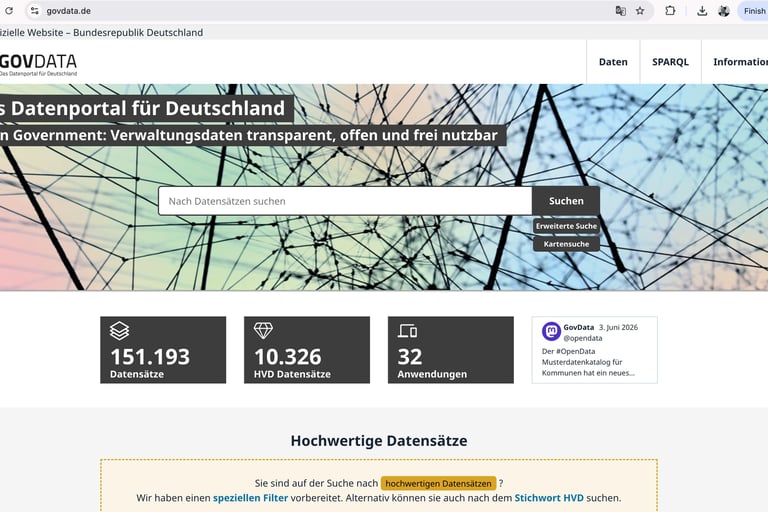
Öffne zunächst das Open-Data-Portal GovData. Dort findest Du über die Suchfunktion tausende frei verfügbare Datensätze deutscher Behörden. Gib in das Suchfeld einfach den Begriff „Abhängig Erwerbstätige“ ein und starte die Suche.
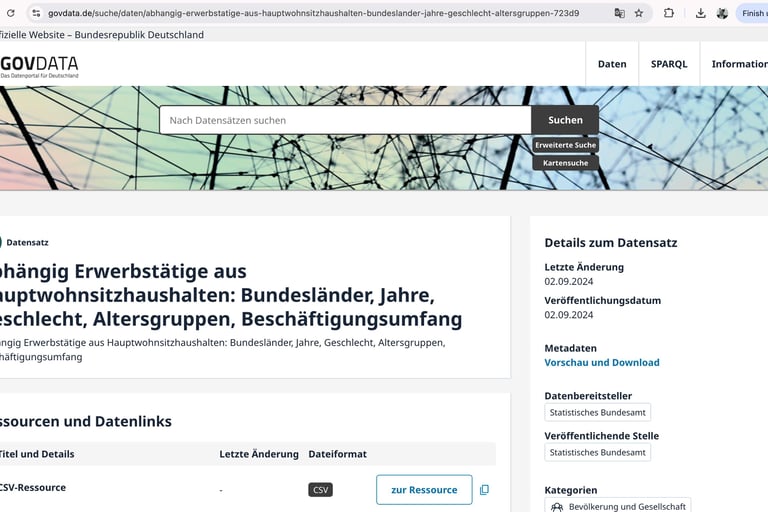
Nach wenigen Sekunden erscheint der Datensatz „Abhängig Erwerbstätige aus Hauptwohnsitzhaushalten: Bundesländer, Jahre, Geschlecht, Altersgruppen, Beschäftigungsumfang“. Genau mit diesem Datensatz werden wir im weiteren Verlauf arbeiten.
Warum habe ich diesen Datensatz gewählt?
Ganz einfach: Er enthält mehrere Variablen, zwischen denen wir später statistische Zusammenhänge untersuchen können. Wir haben Altersgruppen, Geschlecht, Bundesländer und verschiedene Beschäftigungsformen. Er ist zudem auch für Dich leicht zugänglich und er ist sehr simpel, weshalb er sich gut für die grundlegen Das Schöne daran ist, dass Du den gesamten Ablauf anhand eines realen Beispiels lernst und nicht nur an einem stark vereinfachten Übungsdatensatz.
Schritt 2: Den Datensatz für SPSS vorbereiten
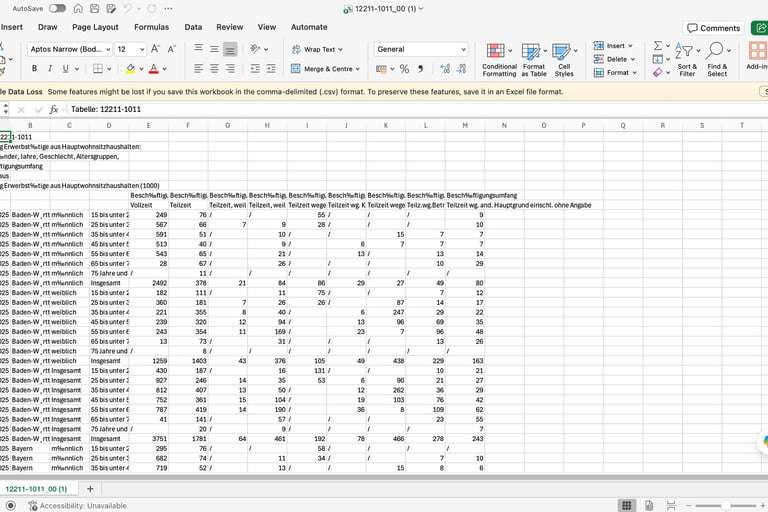
Nachdem wir den Datensatz heruntergeladen haben, werfen wir zunächst einen Blick in die CSV-Datei. Und genau an dieser Stelle zeigt sich bereits ein großer Unterschied zwischen einem Datensatz, der von einer Behörde veröffentlicht wird, und einem Datensatz, mit dem wir tatsächlich statistisch arbeiten können.
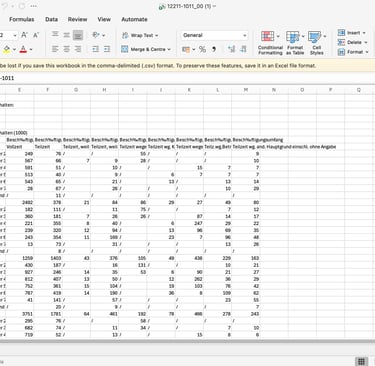
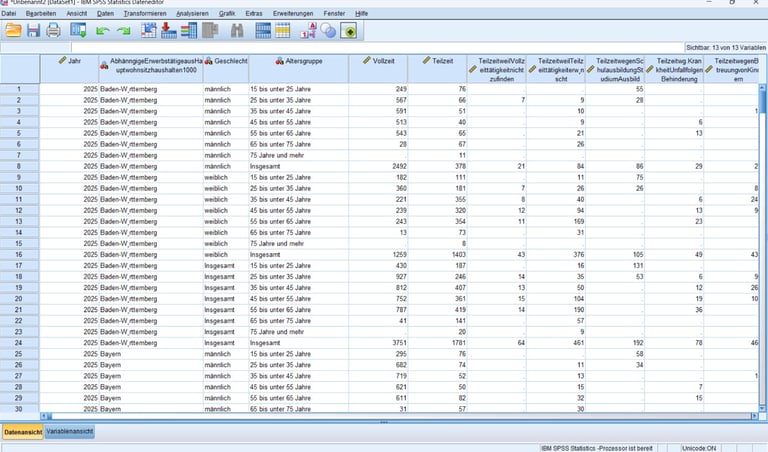
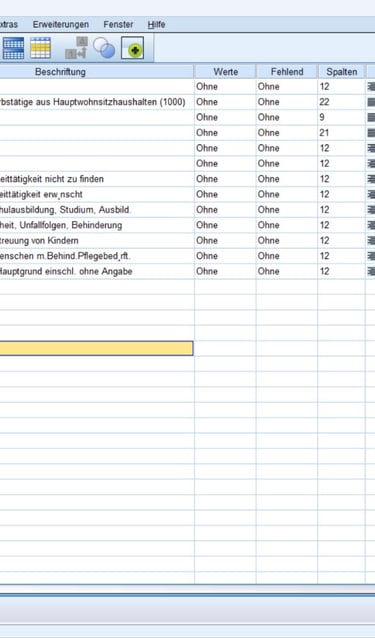
Wenn Du die Datei zum ersten Mal öffnest, dürfte sie ungefähr so aussehen wie auf der ersten Abbildung. Auf den ersten Blick wirkt alles ziemlich chaotisch. Ganz oben befinden sich mehrere Zeilen mit Tabellenüberschriften, Erläuterungen und Metadaten. Erst einige Zeilen später beginnen überhaupt die eigentlichen Daten. SPSS verwirrt das nur. Genau deshalb besteht der nächste Schritt darin, den Datensatz aufzuräumen. Und nein, das ist keineswegs geschummelt oder eine Abkürzung. Tatsächlich gehört die Datenaufbereitung zu fast jeder empirischen Arbeit. Ich würde sogar behaupten, dass viele Studierende überrascht wären, wie viel Zeit Forschende tatsächlich mit der Bereinigung ihrer Daten verbringen, bevor überhaupt die erste statistische Analyse beginnt.
Schauen wir uns also an, was ich konkret geändert habe.
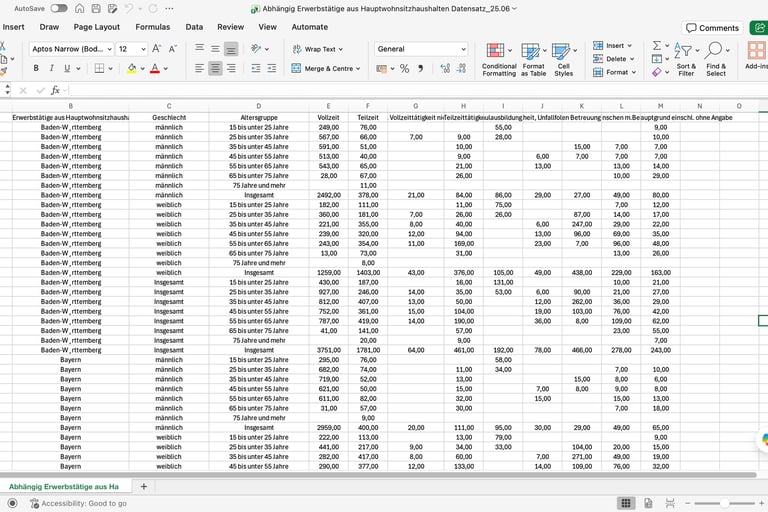
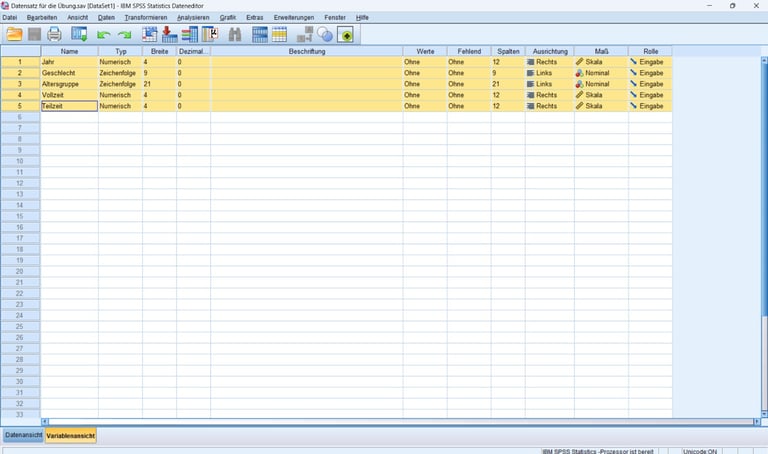
Zunächst wurden sämtliche überflüssigen Kopfzeilen entfernt. Diese enthalten zwar hilfreiche Informationen über den Datensatz, würden SPSS beim Import jedoch lediglich verwirren. Anschließend habe ich die eigentlichen Spaltenüberschriften in die erste Zeile verschoben. Dadurch erkennt SPSS später automatisch, welche Variable sich in welcher Spalte befindet. Im nächsten Schritt wurden die Variablennamen vereinfacht und richtig benannt (Umlaute zum Beispiel wurden richtig eingesetzt). Behörden verwenden häufig sehr lange oder mehrzeilige Überschriften, die sich für statistische Software nur bedingt eignen. Ziel ist es deshalb, dass jede Spalte genau eine Variable enthält und diese eindeutig bezeichnet ist.
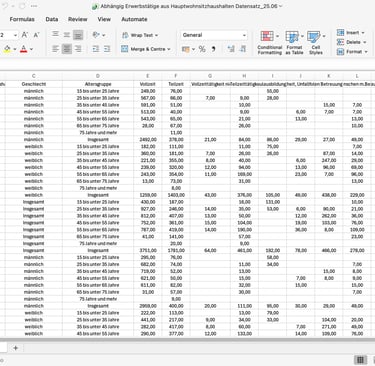
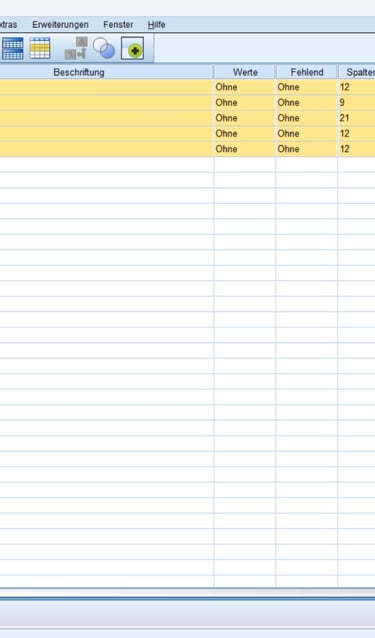
Wenn Du beide Abbildungen miteinander vergleichst, erkennst Du den Unterschied sofort. Während die ursprüngliche CSV-Datei zunächst eher wie eine veröffentlichte Tabelle aussieht, erinnert die zweite Version bereits an einen klassischen Forschungsdatensatz. Jede Zeile beschreibt nun genau eine Beobachtung und jede Spalte enthält genau eine Variable. Genau so möchte SPSS Daten später vorfinden.
An dieser Stelle lohnt sich übrigens ein kleiner Merksatz, den ich meinen Klienten immer wieder mitgebe:
Statistische Auswertung beginnt nicht in SPSS, sondern mit einem sauber vorbereiteten Datensatz. Mitunter müssen wir ein Groß der Zeit in die Datensatzvorbereitung investieren - die statistische Auswertung selbst ist dann fix erledigt.
Je sauberer Deine Daten strukturiert sind, desto weniger Probleme wirst Du später beim Import, bei der Variablenerkennung oder während der eigentlichen Auswertung haben, weshalb ich es bevorzuge, immer erst innerhalb des Datensatzes selbst mit Excel so viel wie möglich vorzubereiten. Aus genau diesem Grund solltest Du Dir für die Datenaufbereitung immer genügend Zeit nehmen.
Im nächsten Schritt importieren wir den vorbereiteten Datensatz in SPSS und schauen uns gemeinsam an, welche Einstellungen beim Einlesen der Datei sinnvoll sind.

Rom wurde volkstümlich nicht an einem Tag erbaut.
Ich und mein Team können jedoch gar eine Mustervorlage für eine Bachelorarbeit in kürzester qualitativ hochwertig erstellen.
Schritt 4: Den Datensatz in SPSS kontrollieren
Nachdem der Datensatz erfolgreich in SPSS importiert wurde, könnte man theoretisch sofort mit der ersten statistischen Auswertung beginnen. Genau das machen auch die meisten Studierenden – aber genau das führt später zu Problemen, weil die Grundlagen nicht sauber geprüft wurden. Bevor wir also auch nur einen einzigen Test berechnen, kontrollieren wir zunächst, ob der Import überhaupt fehlerfrei funktioniert hat.
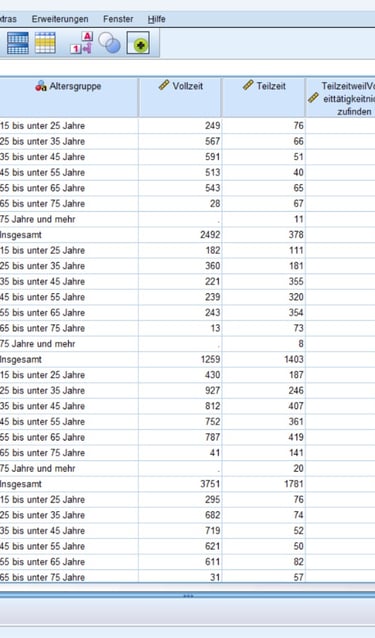
Werfe dafür zunächst einen Blick auf die Datenansicht. Jede Zeile sollte genau einen Datensatz darstellen und jede Spalte genau eine Variable enthalten. Nimm Dir an dieser Stelle ruhig ein bis zwei Minuten Zeit und scrolle einmal durch den Datensatz. Achte etwa darauf, ob die Jahreszahlen korrekt übernommen wurden.
Werden die Bundesländer vollständig angezeigt? Stimmen die Altersgruppen? Wurden die numerischen Werte tatsächlich als Zahlen importiert oder befinden sich versehentlich Texte oder Sonderzeichen in einzelnen Zellen? Gerade bei CSV-Dateien kommt es manchmal vor, dass Zahlen falsch erkannt oder Spalten beim Import verschoben werden. Solche Fehler fallen jetzt innerhalb weniger Sekunden auf. Werden sie hingegen erst während der eigentlichen Analyse entdeckt, beginnt die Fehlersuche häufig von vorne. Kontrolliere außerdem, ob die Anzahl der Zeilen ungefähr zu Deiner Erwartung passt. Fehlen plötzlich große Teile des Datensatzes oder erscheinen deutlich mehr Beobachtungen als erwartet, deutet dies darauf hin, dass beim Import etwas schiefgelaufen ist.
Auch ungewöhnlich viele leere Zeilen oder vollständig leere Spalten solltest Du jetzt bereits erkennen. Mein persönlicher Rat lautet deshalb: Vertraue niemals blind darauf, dass ein Import automatisch korrekt funktioniert hat. SPSS ist ein hervorragendes Statistikprogramm, kann aber natürlich nur mit den Daten arbeiten, die ihm zur Verfügung gestellt werden. Sind diese bereits fehlerhaft eingelesen worden, werden zwangsläufig auch die späteren Ergebnisse fehlerhaft sein.
Erst wenn Du sicher bist, dass alle Daten vollständig und korrekt importiert wurden, wechseln wir im nächsten Schritt in die Variablenansicht. Dort prüfen wir, ob SPSS die einzelnen Variablen richtig erkannt hat und ob Datentypen sowie Skalenniveaus für unsere spätere statistische Auswertung korrekt definiert wurden.
Schritt 3: Forschungsfrage, Hypothesen und Analyseplan entwickeln
Bevor wir auch nur einen einzigen statistischen Test durchführen, sollten wir zunächst festlegen, was wir überhaupt untersuchen möchten. Statistik beantwortet schließlich keine beliebigen Fragen, sondern immer eine konkrete Forschungsfrage. Genau deshalb müssen wir uns nun um die Forschungsfrage und die dazugehörigen Hypothesen kümmern. Erst danach wird entschieden, welche statistischen Verfahren sinnvoll sind.
Unsere Forschungsfrage lautet spontan formuliert:
Unterscheidet sich der Beschäftigungsumfang abhängig Erwerbstätiger zwischen verschiedenen Altersgruppen in Deutschland?
Aus dieser Forschungsfrage lassen sich nun die folgenden zwei Hypothesen ableiten.
Nullhypothese (H₀):
Zwischen der Altersgruppe und dem Beschäftigungsumfang besteht kein statistisch signifikanter Zusammenhang.
Alternativhypothese (H₁):
Zwischen der Altersgruppe und dem Beschäftigungsumfang besteht ein statistisch signifikanter Zusammenhang.
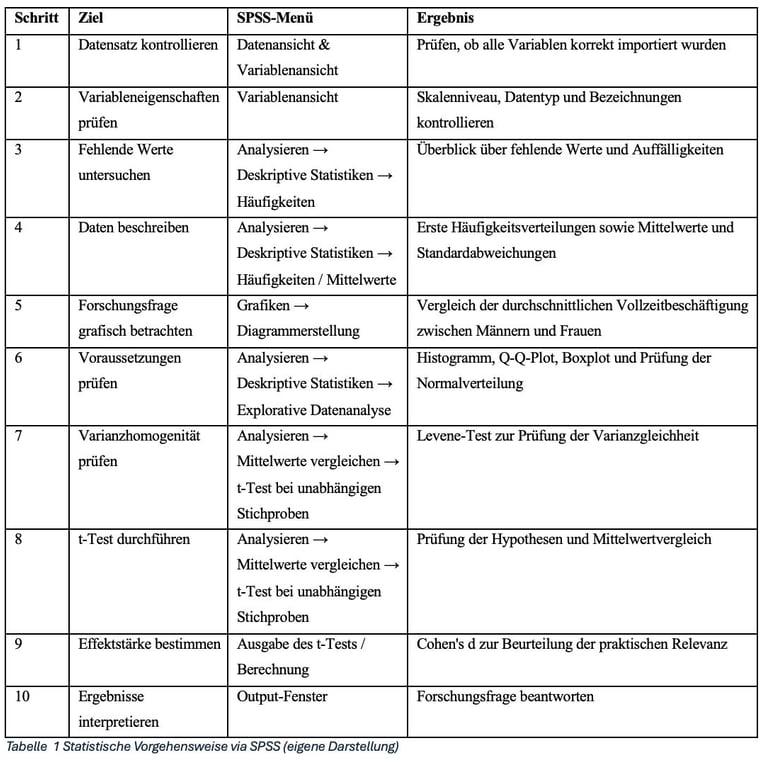
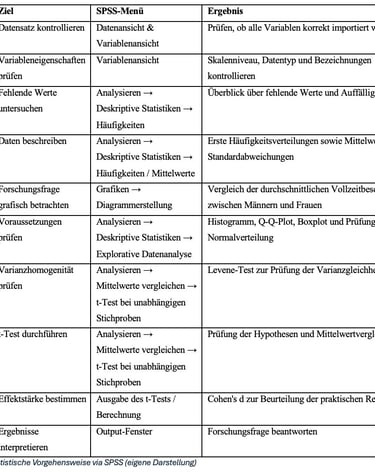
An diesem Punkt wissen wir also bereits, was wir untersuchen möchten. Was wir allerdings noch nicht wissen, ist, ob unsere Daten diese Vermutung tatsächlich unterstützen. Genau das werden wir im weiteren Verlauf Schritt für Schritt mithilfe von SPSS überprüfen. Weil ich gerne strukturiert arbeite, machen wir uns aber zuvor einen Schlachtplan:
Schritt 5: Die Variableneigenschaften überprüfen
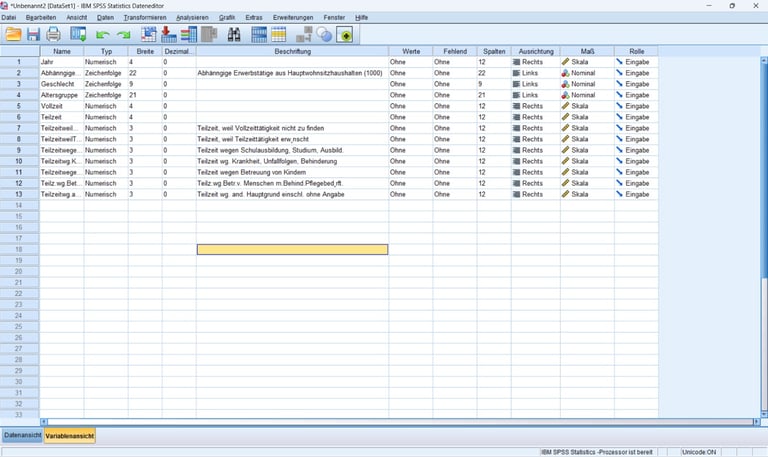
Nachdem wir kontrolliert haben, dass der Datensatz vollständig in SPSS angekommen ist, wechseln wir nun in die Variablenansicht. Über die Registerkarte „Variablenansicht“ am unteren Bildschirmrand gelangst Du in eine Übersicht, in der jede Zeile eine Variable beschreibt. Hier findest Du unter anderem den Variablennamen, den Datentyp, die Anzahl der Dezimalstellen, das Skalenniveau sowie weitere Einstellungen, die für spätere statistische Auswertungen relevant sind.
Beginne zunächst mit den Variablennamen. Diese sollten eindeutig, verständlich und möglichst kurz sein. Lange oder unübersichtliche Bezeichnungen erschweren später die Navigation innerhalb von SPSS erheblich. Falls erforderlich, kannst Du einzelne Variablen bereits jetzt sinnvoll umbenennen.
Als Nächstes wirfst Du einen Blick auf den Datentyp. Zahlen sollten auch tatsächlich als numerische Variablen erkannt worden sein. Textvariablen wie Bundesland oder Geschlecht werden dagegen in der Regel als Zeichenfolge oder kategoriale Variable eingelesen. Wird beispielsweise eine Zahlenvariable versehentlich als Text erkannt, können viele statistische Verfahren später überhaupt nicht durchgeführt werden.
Anschließend kontrollierst Du die Dezimalstellen. Viele Variablen enthalten ausschließlich ganze Zahlen. In solchen Fällen wirken zwei oder drei Nachkommastellen nicht nur unübersichtlich, sondern erschweren auch das spätere Lesen der Tabellen. Passe die Darstellung deshalb gegebenenfalls an.
Nun folgt einer der bedeutendsten Punkte überhaupt: das Skalenniveau. SPSS unterscheidet grundsätzlich zwischen nominalen, ordinalen und metrischen Variablen. Diese Einstellung entscheidet später mit darüber, welche statistischen Verfahren überhaupt sinnvoll eingesetzt werden können. Das Geschlecht wäre beispielsweise nominal skaliert, da lediglich verschiedene Kategorien unterschieden werden. Altersgruppen besitzen dagegen eine natürliche Reihenfolge und gelten deshalb als ordinal skaliert. Rein numerische Messwerte können wiederum als metrisch beziehungsweise skaliert definiert werden.
Nimm Dir für diesen Schritt ruhig ein paar Minuten Zeit. Die Einstellungen werden später von nahezu allen statistischen Verfahren verwendet. Sind die Variablen sauber definiert, kannst Du Dich im weiteren Verlauf ganz auf die eigentliche Analyse konzentrieren, ohne ständig zu den Grundeinstellungen zurückkehren zu müssen.
Im nächsten Schritt beginnen wir schließlich mit der ersten inhaltlichen Auswertung unseres Datensatzes. Zunächst prüfen wir, ob fehlende Werte vorhanden sind und verschaffen uns mithilfe der deskriptiven Statistik einen ersten Überblick über unsere Daten.
Im Rahmen von Coaching-Sessions kann ich Dich von Anfang bis Ende begleiten. Ob Statistik oder wissenschaftliches Arbeiten.
Ich bin nur einen Klick entfernt:
Schritt 6: Die Daten beschreiben
Nachdem der Datensatz kontrolliert und die ersten Mittelwerte berechnet wurden, beschreiben wir nun die Variable Vollzeit anhand ihrer wichtigsten Kennzahlen. SPSS berechnet hierfür automatisch die Anzahl gültiger Werte, den Mittelwert, die Standardabweichung sowie den kleinsten und größten beobachteten Wert.
Für die Variable Vollzeit liegen 207 gültige Beobachtungen vor. Der Mittelwert beträgt 255,79, die Standardabweichung 446,69. Der kleinste beobachtete Wert liegt bei 6, der größte bei 3.613. Die große Spannweite und die hohe Standardabweichung lassen bereits erkennen, dass die Werte sehr unterschiedlich ausfallen und einzelne Beobachtungen deutlich über dem Durchschnitt liegen.
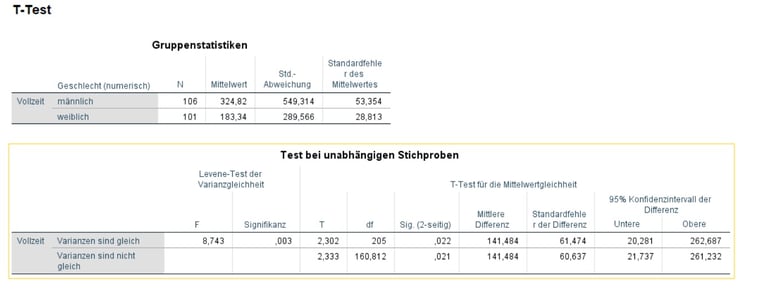
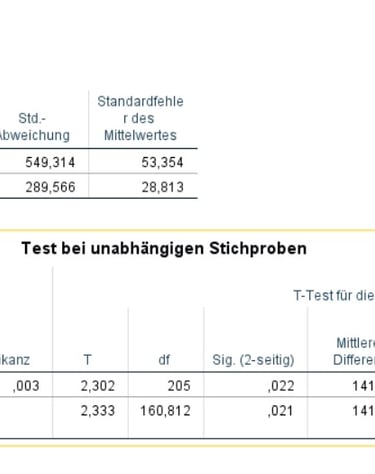
Da sich unsere Forschungsfrage auf den Vergleich zwischen Männern und Frauen bezieht, betrachten wir die Mittelwerte zusätzlich getrennt nach Geschlecht. Für 106 Männer ergibt sich ein durchschnittlicher Wert von 324,82 Vollzeitbeschäftigten (SD = 549,31). Für 101 Frauen liegt der Mittelwert bei 183,34 Vollzeitbeschäftigten (SD = 289,57).
Die deskriptiven Ergebnisse deuten darauf hin, dass Männer im Durchschnitt höhere Werte aufweisen als Frauen. Ob dieser Unterschied statistisch signifikant ist, wird im nächsten Schritt mit einem t-Test überprüft.
Schritt 7: Forschungsfrage grafisch betrachten
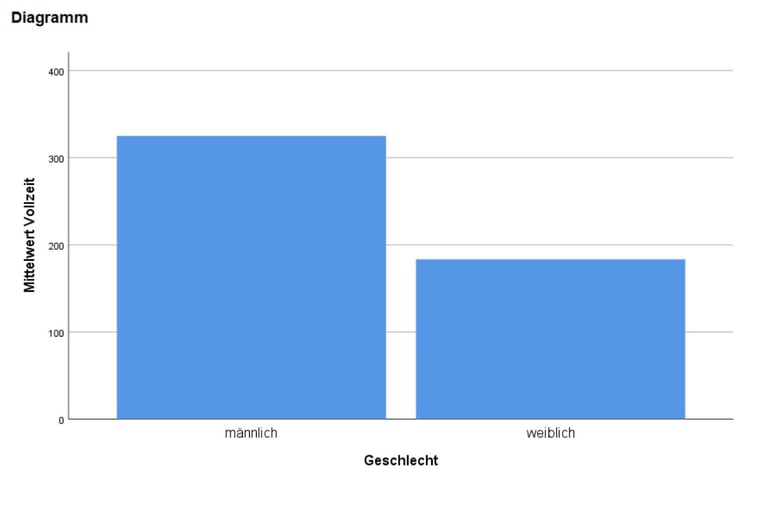
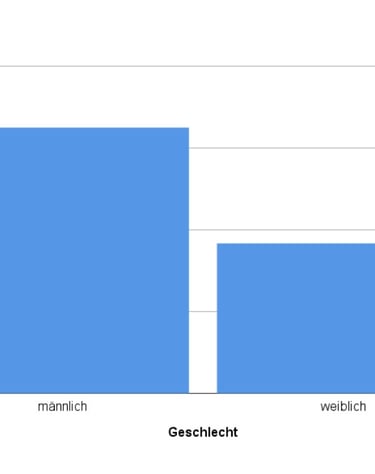
Die Forschungsfrage lässt sich mithilfe eines Balkendiagramms anschaulich darstellen (alle relevanten Abbildungen kommen gleich :) ). In SPSS kann dieses über Grafiken → Diagrammerstellung oder per Syntax erstellt werden. Für jede Gruppe wird der jeweilige Mittelwert der Variable Vollzeit berechnet und als Balken dargestellt. Dadurch wird der Unterschied zwischen Männern und Frauen unmittelbar sichtbar.
Im vorliegenden Beispiel beträgt der durchschnittliche Wert der Vollzeitbeschäftigung bei Männern 324,82, während Frauen einen Mittelwert von 183,34 erreichen. Das Balkendiagramm zeigt diesen Unterschied übersichtlich und erleichtert die erste visuelle Einschätzung der Forschungsfrage. Eine statistische Aussage darüber, ob dieser Unterschied zufällig oder signifikant ist, lässt sich aus der Grafik allein jedoch noch nicht ableiten. Diese Prüfung erfolgt erst im anschließenden t-Test.
Schritt 8: Voraussetzungen des t-Tests prüfen
Bevor der t-Test durchgeführt wird, sollte geprüft werden, ob die zugrunde liegenden Voraussetzungen erfüllt sind. Hierzu eignen sich die explorative Datenanalyse sowie verschiedene grafische und statistische Verfahren in SPSS.
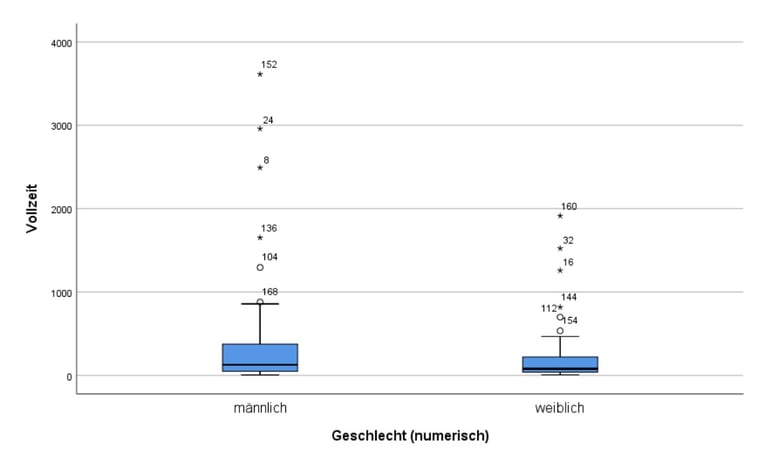
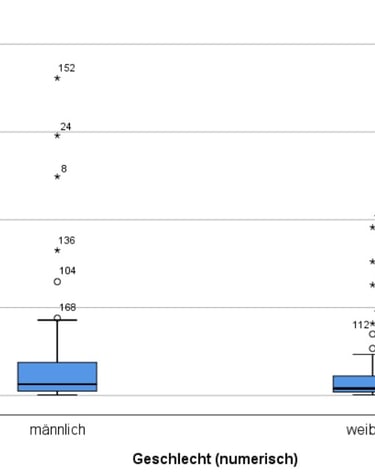
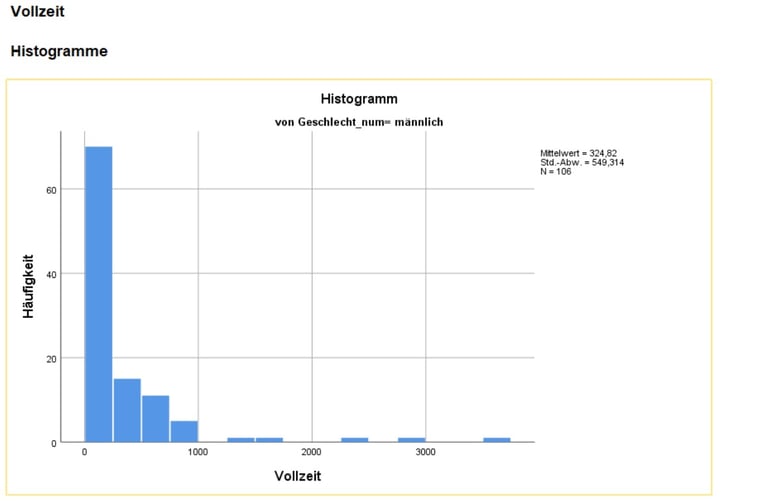
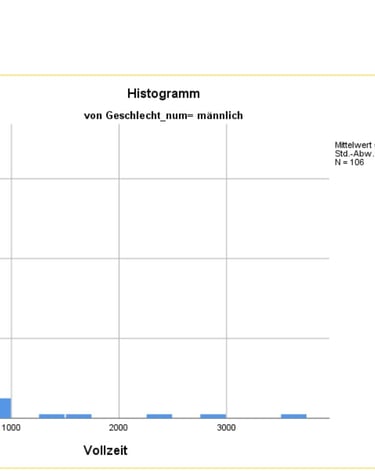
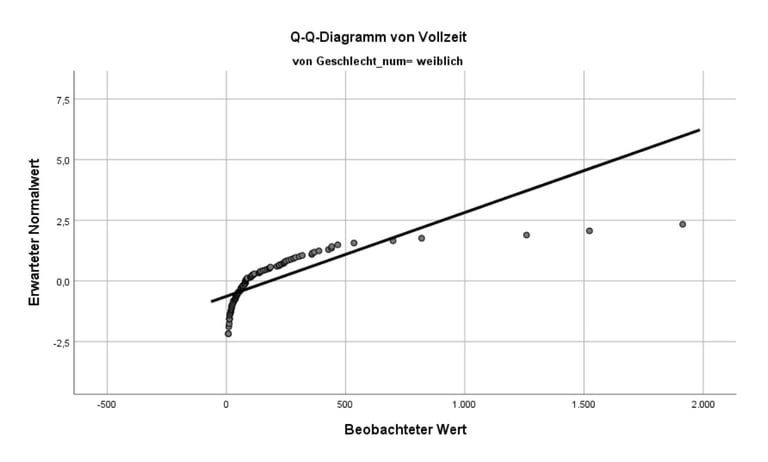
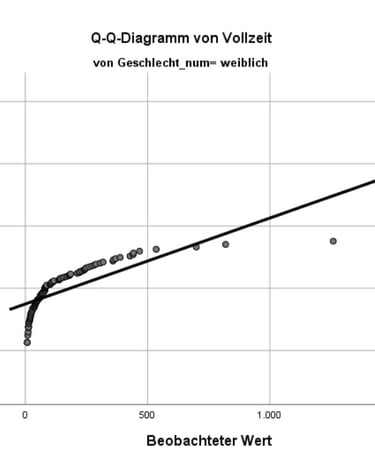
Über Analysieren → Deskriptive Statistiken → Explorative Datenanalyse können Histogramme, Q-Q-Plots und Boxplots erstellt werden. Das Histogramm liefert einen ersten Eindruck über die Form der Verteilung. Der Q-Q-Plot zeigt, wie stark die beobachteten Werte von einer theoretischen Normalverteilung abweichen. Mit dem Boxplot lassen sich Ausreißer schnell erkennen.
Im Beispiel wurden die Daten getrennt nach Männern und Frauen untersucht. Die durchschnittliche Anzahl vollzeitbeschäftigter Erwerbstätiger lag bei Männern bei 324,82 (SD = 549,31) und bei Frauen bei 183,34 (SD = 289,57). Bereits die Standardabweichungen sowie die große Spannweite der Werte weisen auf eine hohe Streuung innerhalb beider Gruppen hin.
Auch die Kennwerte für Schiefe und Kurtosis sprechen gegen eine Normalverteilung. Bei Männern beträgt die Schiefe 3,93 und die Kurtosis 18,16, bei Frauen liegen die Werte bei 3,87 beziehungsweise 17,80. Beide Verteilungen sind damit deutlich rechtsschief und weisen ausgeprägte Extremwerte auf.
Zur statistischen Überprüfung der Normalverteilung werden zusätzlich der Kolmogorov-Smirnov-Test und der Shapiro-Wilk-Test herangezogen. Für beide Gruppen ergeben sich in beiden Tests Signifikanzen von p < .001, sodass die Annahme einer Normalverteilung verworfen wird.
Da beide Gruppen mit über 100 Beobachtungen jedoch ausreichend groß sind, kann der t-Test trotz der Verletzung der Normalverteilungsannahme durchgeführt werden. Der Test gilt bei großen Stichproben als robust gegenüber moderaten Abweichungen von der Normalverteilung. Die Prüfung der Varianzhomogenität erfolgt anschließend mit dem Levene-Test.
Schritt 9: Varianzhomogenität prüfen (Levene-Test)
Vor der Interpretation des t-Tests wird geprüft, ob in beiden Gruppen vergleichbare Varianzen vorliegen. Diese Annahme wird mithilfe des Levene-Tests überprüft. Der Test ist Bestandteil der Ausgabe des t-Tests und vergleicht die Streuung der Werte zwischen den beiden Gruppen.
Im vorliegenden Beispiel ergibt der Levene-Test einen F-Wert von 8,743 bei einer Signifikanz von p = .003. Da der p-Wert kleiner als 0,05 ist, wird die Annahme gleicher Varianzen verworfen. Die Streuung der Vollzeitbeschäftigung unterscheidet sich somit statistisch signifikant zwischen Männern und Frauen.
Für die anschließende Interpretation des t-Tests bedeutet dies, dass die Ergebniszeile „Varianzen sind nicht gleich“ herangezogen werden muss. SPSS berücksichtigt diese ungleichen Varianzen automatisch mithilfe der Welch-Korrektur.
Schritt 10: t-Test durchführen und interpretieren
Da der Levene-Test auf ungleiche Varianzen hingewiesen hat, wird für die Interpretation die Zeile „Varianzen sind nicht gleich“ herangezogen. Der t-Test ergibt einen t-Wert von 2,333 bei 160,812 Freiheitsgraden und einen p-Wert von .021.
Da der p-Wert kleiner als 0,05 ist, wird die Nullhypothese verworfen. Es besteht somit ein statistisch signifikanter Unterschied zwischen Männern und Frauen hinsichtlich der durchschnittlichen Anzahl vollzeitbeschäftigter Erwerbstätiger.
Die Mittelwertdifferenz beträgt 141,48. Männer weisen mit durchschnittlich 324,82 Vollzeitbeschäftigten einen höheren Mittelwert auf als Frauen mit 183,34. Das 95%-Konfidenzintervall der Mittelwertdifferenz reicht von 21,74 bis 261,23. Da dieses Intervall die Null nicht einschließt, bestätigt es das Ergebnis des t-Tests.
Schritt 11: Effektstärke (Cohen's d) berechnen
Der p-Wert gibt Auskunft darüber, ob ein Unterschied statistisch signifikant ist. Die Effektstärke nach Cohen's d zeigt hingegen, wie groß dieser Unterschied in der Praxis ausfällt. Sie berechnet sich aus der Mittelwertdifferenz der beiden Gruppen und der gepoolten Standardabweichung.
Im vorliegenden Beispiel beträgt die Mittelwertdifferenz 141,48. Unter Berücksichtigung der Stichprobengrößen und Standardabweichungen ergibt sich eine Effektstärke von Cohen's d ≈ 0,32.
Nach der Einteilung von Cohen entspricht dies einem kleinen bis mittleren Effekt. Männer weisen zwar durchschnittlich mehr vollzeitbeschäftigte Erwerbstätige auf als Frauen, die praktische Größe dieses Unterschieds fällt jedoch moderat aus. Die Effektstärke ergänzt damit den t-Test um eine Einschätzung der praktischen Relevanz des beobachteten Unterschieds.
Damit können wir im nachfolgenden Schritt die Ergebnisse nun endgültig interpretieren und Fließtext für die Abschlussarbeit produzieren.
Solltest Du weiterhin Hilfe brauchen, ist jetzt der perfekte Zeitpunkt, Dich zu melden.
Schritt 12: Diskussion der Ergebnisse
Zum Abschluss geht es darum, die statistischen Ergebnisse wieder mit Deiner ursprünglichen Forschungsfrage und Deinen Hypothesen zu verknüpfen. Genau das ist später auch in einer Bachelor- oder Masterarbeit der entscheidende Schritt. Statistik allein beantwortet noch keine Forschungsfrage – sie liefert lediglich die Grundlage für Deine Interpretation.
Unsere Forschungsfrage lautete:
Unterscheiden sich Männer und Frauen hinsichtlich der durchschnittlichen Anzahl vollzeitbeschäftigter Erwerbstätiger?
Die Nullhypothese (H₀) ging davon aus, dass kein Unterschied zwischen den beiden Gruppen besteht. Die Alternativhypothese (H₁) nahm dagegen an, dass sich Männer und Frauen hinsichtlich der durchschnittlichen Anzahl vollzeitbeschäftigter Erwerbstätiger unterscheiden.
Der t-Test ergab einen statistisch signifikanten Unterschied (p = .021). Die Nullhypothese wird daher verworfen und die Alternativhypothese angenommen. Männer weisen in diesem Datensatz durchschnittlich mehr vollzeitbeschäftigte Erwerbstätige auf als Frauen.
Anschließend lohnt sich noch ein Blick auf die Effektstärke. Obwohl der Unterschied statistisch signifikant ist, zeigt Cohen's d lediglich einen kleinen bis mittleren Effekt. Das bedeutet, dass zwar ein messbarer Unterschied zwischen den Gruppen besteht, dieser in der Praxis jedoch nicht außergewöhnlich groß ausfällt.
Und Voilá! Genau so werden statistische Ergebnisse in wissenschaftlichen Arbeiten interpretiert: Zunächst wird geprüft, ob ein Unterschied statistisch signifikant ist. Anschließend wird bewertet, wie groß dieser Unterschied tatsächlich ist und schließlich beantwortet, ob die Forschungsfrage auf Grundlage der Daten bestätigt werden kann oder nicht.
Dieses Musterbeispiel war nun bewusst einfach gewählt, um Euch auch die Angst vor dem statistischen Arbeiten zu nehmen. Alle Daten der Übung wie etwa der Datensatz, der Output und die von mir genutzte Syntax (sogar mit Erklärung darin), könnt ihr Euch einfach direkt bei mir melden und ich stelle Euch diese gratis zur Verfügung. Ansonsten gebe ich Euch als letzte Hilfestellung noch die unveränderte und mit Erklärungen versehene Syntax mit (ich selbst mag es nicht, da Erklärungen einzupflegen, sondern arbeite das normalerweise einfach fix ab):
* 1. Datensatz kennenlernen.
FREQUENCIES VARIABLES=Jahr Geschlecht Altersgruppe Vollzeit Teilzeit
/ORDER=ANALYSIS.
* Verschafft Dir zunächst einen Überblick über den Datensatz. Du siehst sofort, welche Variablen vorhanden sind, wie viele Werte fehlen und wie sich die Daten grundsätzlich verteilen.
* 2. Mittelwerte nach Geschlecht.
MEANS TABLES=Vollzeit BY Geschlecht
/CELLS=COUNT MEAN STDDEV.
* Berechnet für Männer und Frauen jeweils die Fallzahl, den Mittelwert und die Standardabweichung. So kannst Du schon erkennen, ob sich die beiden Gruppen auf den ersten Blick unterscheiden.
* 3. Balkendiagramm.
GRAPH
/BAR(SIMPLE)=MEAN(Vollzeit) BY Geschlecht.
* Macht die beiden Mittelwerte sichtbar. Oft erkennt man Unterschiede in einer Grafik deutlich schneller als in einer Tabelle. Wenn kein Mehrwert ersichtlich wird, lieber sein lassen!
* 4. Männer und Frauen auswählen.
USE ALL.
SELECT IF (Geschlecht = "männlich" OR Geschlecht = "weiblich").
EXECUTE.
* Sorgt dafür, dass wirklich nur die beiden Gruppen in die Analyse eingehen, die für die Forschungsfrage relevant sind.
* 5. Geschlecht numerisch codieren.
NUMERIC Geschlecht_num (F1.0).
IF (Geschlecht = "männlich") Geschlecht_num = 1.
IF (Geschlecht = "weiblich") Geschlecht_num = 2.
VARIABLE LABELS Geschlecht_num "Geschlecht (numerisch)".
VALUE LABELS Geschlecht_num
1 "männlich"
2 "weiblich".
EXECUTE.
* Wandelt die Geschlechtsvariable von Text in Zahlen um. Das ist notwendig, weil der t-Test in SPSS nur mit numerischen Gruppenvariablen arbeitet.
* 6. Deskriptive Kennwerte.
DESCRIPTIVES VARIABLES=Vollzeit
/STATISTICS=MEAN STDDEV MIN MAX.
* Zeigt Dir die wichtigsten Kennzahlen Deiner Daten, also Mittelwert, Streuung sowie den kleinsten und größten beobachteten Wert.
* 7. Histogramm, QQ-Plot und Boxplot.
EXAMINE VARIABLES=Vollzeit BY Geschlecht_num
/PLOT=BOXPLOT HISTOGRAM NPPLOT
/COMPARE GROUPS
/STATISTICS=DESCRIPTIVES
/MISSING=LISTWISE
/NOTOTAL.
* Prüft, ob die Voraussetzungen für den t-Test erfüllt sind. Außerdem kannst Du sehen, ob Ausreißer vorhanden sind und wie gut die Daten einer Normalverteilung folgen.
* 8. t-Test (inkl. Levene-Test und 95%-Konfidenzintervall).
T-TEST GROUPS=Geschlecht_num(1 2)
/VARIABLES=Vollzeit
/CRITERIA=CI(.95).
* Prüft, ob sich Männer und Frauen statistisch signifikant voneinander unterscheiden. Gleichzeitig wird überprüft, ob beide Gruppen eine ähnliche Streuung besitzen und wie sicher die geschätzte Mittelwertdifferenz ist.
* 9. Mittelwerte und Standardabweichungen für Cohen's d.
MEANS TABLES=Vollzeit BY Geschlecht_num
/CELLS=COUNT MEAN STDDEV.
* Gibt die Werte aus, die Du brauchst, um anschließend die Effektstärke Cohen's d zu berechnen. Damit kannst Du beurteilen, wie groß der gefundene Unterschied tatsächlich ist.
Direkter Kontakt
📞 +49 176 57 95 85 04 (Whatsapp, Telegram)
© 2026. All rights reserved.
Rechtliches
Die Abschlusshelfer LLC
1209 Mountain Road
Albuquerque, NM 87110
Wissenswertes
Unsere Partner